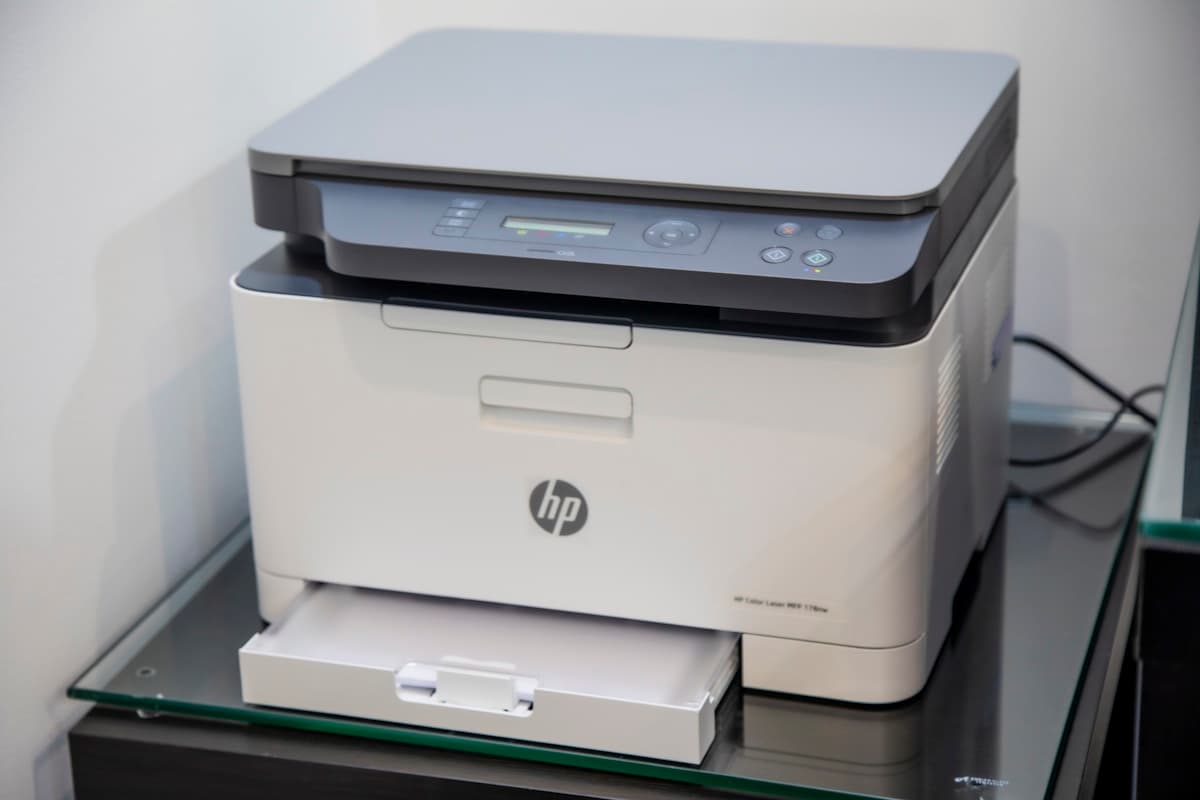
Kada printer ne ispisuje, prvo treba odvojiti problem uređaja, veze, reda za ispis i upravljačkog programa. Ne mijenjajte više stvari odjednom: napravite jednu provjeru, zabilježite rezultat i tek onda nastavite.
1. Zabilježite signal
Fotografirajte poruku ili kod pogreške bez uključivanja povjerljivog dokumenta. Provjerite svjetlosne indikatore, papir i status tonera ili tinte.
2. Provjerite vezu
- USB: provjerite kabel i drugi poznato ispravan priključak.
- Mreža: provjerite jesu li računalo i printer na očekivanoj mreži.
- Wi-Fi: zabilježite jačinu veze i je li se naziv mreže nedavno mijenjao.
Nemojte isključivati firewall ili sigurnosne kontrole radi testa. Ako sumnjate na mrežno pravilo, zatražite kontroliranu provjeru.
3. Provjerite red za ispis
Otvorite red za ispis i uklonite samo poslove za koje znate da više nisu potrebni. Zatim pošaljite jednostavnu testnu stranicu bez osjetljivih podataka.
4. Provjerite odabrani uređaj
Operativni sustav ponekad promijeni zadani printer ili odabere virtualni uređaj. Potvrdite puni naziv i lokaciju odabranog printera.
5. Upravljački program
Ako je problem počeo nakon ažuriranja ili zamjene printera, zabilježite verziju upravljačkog programa. Novi paket preuzimajte samo sa službene stranice proizvođača. Prije uklanjanja postojećeg drivera provjerite imate li instalacijsku datoteku i administratorski pristup.
Kada stati
Zaustavite provjere ako se osjeti miris paljevine, uređaj se pregrijava, kabel ili utičnica su oštećeni, papir je zaglavljen duboko u mehanizmu ili su dokumenti povjerljivi. Tada isključite uređaj na siguran način i dogovorite pregled.
Za ured u kojem su printer, korisnička računala i mreža dio istog radnog procesa pogledajte IT podršku za tvrtke u Zagrebu. Za početnu procjenu pošaljite model printera, način povezivanja, kod pogreške i rezultat testne stranice putem kontakta. To nije konačna dijagnoza ni jamstvo popravka.